Open Source ( විවෘත කේත )

දැන් ගොඩාක් අය විවෘත කේත මෘදුකාංග භාවිතයට පටන්ගෙන.ඒ ඒවා භාවිතය පහසු වීම හා නොමිලයේ ලබා දීම නිසායි.

Torrent ( බාගත කිරීමට නිමාවක් නැත )

Torrent කියන්නේ මහා වෙබ් අඩවි ජාලයක් ඒ වෙබ් අඩවි වල අන්තර්ගතයෙන් යමක් බාගත් කිරීමටනම් අප U torrent ,Bit Torrent වැනි මෘදුකාංග පිළිබඳ දැන සිටිය යුතුමයි

Google Chrome ( අධි ක්‍රියාකාරී සාමාජිකයා )

අන්තර්ජාලයේ Browsers අතරට එකවර කඩාපැන පෙරළියක් ඇතිකල Internet Browser එකක් තමයි Google Chrome කියන්නේ.Fire Fox සඳහා ඇති එකම තරඟකරුද මෙයයි.

ජංගම දුරකතන මෘදුකාංගත් අපෙන්

දැන් ජංගම දුරකතන කිව්වහම පරිගණකයත් එක්ක තියන වෙනස් ඉතාම අංශුමාත්‍රීයයි කිව්වොත් හරි.එහෙම වෙද්දි අපි ජංගම දුරකතන සඳහා වන මෘදුකාංග නොදී කොහොමද?

Showing posts with label For Bloggers. Show all posts

Friday, May 24, 2013

Facebook Like Box එකක් Blog එකට දාගන්න.


ගොඩාක් අය Facebook Like Box එකක් තමන් හදන Web Site එකට දාගන්න අමතක කරන්නේ නැහැ.ඒක හින්දා Facebook Like Box එකක් දාගන්න විදිහ අපි අද කතාකරමු. මේ වැඩේ හරිම ලේසියි.

අපගේ නවතම ලිපි ඵලවන්නේ softhut.lkඅඩවියේ බැවින් මෙම 

"Facebook Like Box එකක් Blog එකට දාගන්න." ලිපිය කියවීම සඳහා

3D Social Media Button බ්ලොග් එකට දාගන්න


කවුරුත් දන්න දෙයක් තමයි Social Media Network එකක් හරහා නරඹන්නන් සම්බන්ද කරගැනීම මගින් තමන්ගේ අඩවියේ Trafic වැඩිකරගැනීමට පුළුවන් බව.ඒක හින්දා අපි අද කියන්න යන්නේ 3D Animated Social Media Button ටිකක් ඔයාලගෙ Blog එකට දාගන්න විදිහ ගැන.මේ 3d Social Media Button Gadget  එක Animated ,3D ඒවගේම Fixed ඒ කිව්වේ අපි පහලට Scroll කරගෙන යනකොට Gadget එකත් පහලට එනවා.


අපගේ නවතම ලිපි ඵලවන්නේ softhut.lkඅඩවියේ බැවින් මෙම 

"3D Social Media Button බ්ලොග් එකට දාගන්න" ලිපිය කියවීම සඳහා

Thursday, May 16, 2013

How to Redirect URL To Another


බ්ලොග් ලියන අයට වෙබ් අඩවි කරන අයට ලිපියක් දෙන්න බැරිවුණ නිසා අද එයාලට ලිපියක් දෙනවා. ගොඩාක් අය බ්ලොග් වලින් තමයි මේ වෙබ් අඩවි නිර්මාණය පටන්ගන්නෙ.

අපගේ නවතම ලිපි ඵලවන්නේ softhut.lkඅඩවියේ බැවින් මෙම 
"How to Redirect URL To Another" ලිපිය කියවීම සඳහා

Thursday, April 25, 2013

Facebook Fan Page එකක Likes වැඩිකිරීම


කෙටි මොහොතකින් ඔබ නව අඩවිය හා සම්බන්දවනු ඇත
අපගේ නවතම ලිපි ඵලවන්නේ softhut.lkඅඩවියේ බැවින් මෙම "Facebook Fan Page එකක Likes වැඩිකිරීම" ලිපිය කියවීම සඳහා


Wednesday, April 24, 2013

ඔයාලගෙ වෙබ් අඩවියට traffic මදිද?


කෙටි මොහොතකින් ඔබ නව අඩවිය හා සම්බන්දවනු ඇත


අපගේ නවතම ලිපි ඵලවන්නේ softhut.lkඅඩවියේ බැවින් 
මෙම ඔයාලගෙ වෙබ් අඩවියට traffic මදිද? ලිපිය කියවීම සඳහා මෙතන Click කරන්න.


Monday, February 25, 2013

tinypng ( .png වල size අඩු කරගන්න)


tinypng වෙබ් අඩවිය ගැන:-   
                                                                                 
                         මම අද කියන්න යන්නේ Bloggers එහෙම වැඩියෙන් ඕනවෙන site එකක් ගැන මේක තියෙන්නේ.කොටින්ම කිව්වොත් .png file වල Size එක පොඩි කරන්න.
                                                                                                                                      අපි ගොඩාක් වෙලාවට Blog/Website වලට Photos Upload කරන්න ගන්න .png file වල Size එක ඕනෑවටත් වඩා වැඩියි ඒක නිසා අපිට නොතේරිම අපේ Blog/Website එකට එන සෙනග අඩු වෙනවා.එහෙම වෙන්නේ අපේ Blog එක හෝ Website  එක Load වෙන්න ගොඩාක් වෙලාව යන නිසා.මේක ලංකාවෙ අයට Website එකක් කරන කෙනෙක්ටනම් ගොඩාක් ලොකුවට බලපානවා මොකද ලංකාවෙ අන්තර්ජාල සම්බන්ධතා බොහෝමයක්ම  හරි Slow වීම නිසා.ඒක හින්දා අපි දැන ගන්න ඕනේ හැම වෙලාවෙම අපි Upload කරන Images වල Size එක හැකිතරම පොඩි කරලා තියාගන්න.

                                                          ඔයාලා හිතයි මේ විදිහට Size එක අඩු කරන කොට ගොඩාක් Quality එක අඩුවෙනවා ඇති කියලා එහෙම වෙන්නේ නැහැ.අපේ ඇහැට පෙනෙන තරම් ලොකු Quality අඩුවීමක් මේ විදිහට Size එක අඩු කරද්දි වෙන්නේ නැහැ.
                                                   ඔයාලට .png File එකක Size එක අඩු කරගන්න ඕනෙනම් ඔයාට කරන්න තියෙන්නේ හරිම සරල දෙයක් ඔයාලට අවශ්‍ය .png file ටික අරන් Drag කරගෙන ඇවිත් මේ Website එකේ  උඩින්ම තියෙන Drop your .png files here කියන තැනට දාගන්න එකයි.අන්තිමට කොහොමත් සැලකිය යුතු ප්‍රමාණයකින් File Size එක අඩු වෙනවා.කොහොම හරි අන්තිමට File Size එක අඩුවෙලා ඔයාට ලැබෙන .png file එක මේ web site එකේම තියෙන Download Button එක හරහා Download කරගන්න පුළුවන්.
                        මමත් කරලා බැලුවා 497.7KB ක.png file එක 163.8KB කට අඩු කරගන්න මට පුලුවන් වුණා.
                                     හැබැයි ඔය Compress වෙච්ච .png file ආයෙත් දැම්මා කියලා ඔයාට තවත් අඩු කරගන්න නම් බැහැ :D


Sunday, February 17, 2013

pixlr (Online පිංතූරකඩේ ?)

pixlr.com ගැන:-
                                     මේ දවස් ටිකේ ලිපියක් ලියන්න වෙලාවක් හම්බවුනේ අද තමයි.අද මම කියන්නේ Photoshop වගේම ඒත් Online නොමිලේ දෙන Service එකක්  ගැන.මේ අඩවියට මුලින්ම ඔයාලා ගියහම ඔයාලට බලාගන්න පුළුවන් New mobile pixlr apps! , Open Pixlr editor (Advanced) , Open Pixlr express (Efficient) , Open Pixlr-o-matic (Playful)කියන List එක.මම මේ එකින් එක ගැන සුළු විස්තරයක් කරන්නම්.මේ හැම එකකම  තියෙන උපලක්ෂන කියන්න ගියොත් එහෙම මේ ලිපිය ඕනෑවට වඩා විශාලවෙන්න ඉඩ තියෙනවා.


Open Pixlr editor (Advanced):-
                              ඔයාලට බලාගන්න පුළුවන් බොහෝ දුරට Photoshop වලට සමාන Layout එකක්.මේකට අපිට අවශ්‍යකරන විදිහේ Photos (ඔයාගේ Hard Disk එකේ තියෙන Photos , Internet එකේ තියෙන Photos, Facebook එකේ Photos හා විශේෂයෙන්ම ඔබගේ pixlr App එක දාපු Mobile Divice එක තියෙන Photos ) ඔයාලට දාගන්න පුළුවන්.මේ තියෙන Tools ටිකෙන් Photo එකක් ලේසියෙන් Edit කරගන්න පුළුවන්.මේකෙදිනම් ඉතින් Photoshop වලට ගොඩාක් සමාන Layout එකක් තියෙන නිසා බොහෝ දුරට Photoshop දන්න කෙනෙකුටනම් අමුත්තක් වෙන එකක් නැහැ.( ඒත් ඉතින් Photoshop තරම්ම සෙල්ලම් දාන්න මේකෙන් බැහැ )

Open Pixlr express (Efficient):-
                                 ගොඩාක් වෙලාවට Facebook එකේ ඉන්න අය එහෙම Photo එකක් Upload කරද්දි ඒ Photo එකට පොඩි Effect එකක් Boarder එකක් Text එකක් දාන්න උත්සාහයක් දෙනවා. Photoshop හැමෝම දන්නේ නැති නිසා මේ වගේ Tool එකක් ඒ වගේ Photoshop දන්නෙ නැති  අයට ගොඩාක් වටිනවා.මොකද මේ Open Pixlr express (Efficient) එකෙන් ඔයාලාට අවශ්‍ය Effects,Borders,Text,Stickers  වගේ දේවල් ලේසියෙන්ම එකතුකරගන්න පුළුවන් .ඒ වගේම ලේසියෙන් වෙනස් කර කර බලන්නත් පුළුවන්.

Open Pixlr-o-matic (Playful):-
                              මේ කොටසෙදි ඕනෙනම් ඔයාලට පුළුවන්  වෙනස්ම ආකාරයේ වැඩ ටිකක් කරගන්න.මෙතන තියෙන්නේ  කලින් හදපු Styles මේ වගේ එකක් Photoshop වලින් හදන්න ගියත් සාමාන්‍යයෙන් ටික වෙලාවක් යනවා.මේ තියෙන ඒවායෙන් එකක් හෝ ඔයාගේ Photo වලට ගැලපේවි කියලා මම හිතනවා.ඔයාලට මේකෙදි Screen එකේ පහළින් තියෙන  මීටර් එකක් වගේ කොටස එහෙට මෙහෙට කරන්න පුළුවන්.ඒකෙන් එක කොටසකදි Colors, Effects, Bordersවගේ දේවල් ලේසියෙන් මාරු කරගන්න පුළුවන්.ඔයාගේ Photo එක හදලා ඉවරනම් කරන්න තියෙන්නේ. Save කරගන්න එක.

New mobile pixlr apps!:-
ඔයාලට දැන් මේ සේවාව Mobile App එකක් විදිහටත් ඔයාගේ Mobile Device එකට යොදාගන්න පුළුවන්.ඔයාලත් වැඩිපුර Mobile Devices පාවිච්චි කරන අයනම් ඔයාලටත් පුළුවන් මේ App එක Download කරගන්න.

Monday, February 4, 2013

Blog එකේ දි Mouse Cursor එක වෙනස් කරගන්න.


මම අද ඔයාලට කියන්න යන්නේ ඔයාලගෙ Blog එකේදි Mouse Cursor එක වෙනස් කරගන්න විදිහ.මේක හරිම ලේසි වැඩක්.මම පහලින් දීලා තියෙන පියවර කිහිපය අනුගමනය කරලා ඔයාලත් ඔයාලගෙ Blog එකේ Mouse Cursor එක වෙනස් කරගන්න.


පියවර 1: ඔයාගේ Blogger ගිණුමට Log වෙන්න.
පියවර 2: More options -> Template තෝරන්න.

පියවර 3:Edit HTML Button එක උඩ Click කරන්න.

පියවර 4: Expand Widget Tick එක දාන්න.

පියවර 5: Ctrl හා Fබොත්තම් එකවර ඔබන්න.

පියවර 6: ලැබෙන Search Box එකේ </body> ලෙස Type කර Enter කරන්න.

පියවර 7: දැන් </body> tag එක Highlight වෙලා පෙනේවි.

පියවර 8: </body> Tag එකට පහලින් මම පහළින් දීලා තියෙන Code එක Copy කරලා Paste කරන්න.
<!--http://www.freesofthut.blogspot.com--> <style type="text/css"> body, a, a:hover { cursor: url(<b>
http://cur.cursors-4u.net/cursors/cur-2/cur116.cur
</b>), progress; } </style> <!--http://www.freesofthut.blogspot.com-->

පියවර 9:ඔයාට වෙනස් විදිහේ Cursor ඕනෙනම් කරන්න තියෙන්නේ මේ Code එකේ තියෙන නිල් පාට  කොටස  වෙනුවට වෙනත් Mouse Cursor එකක URL එකක් දාගන්න එක .ඒ වගේ Cursor ගොඩාක් ඔයාලට Internet එකේ Search  කරලා හොයාගන්න පුළුවන්. නැත්නම් www.cursors-4u.com මේ  Web site එකෙත් ගොඩාක් Cursor තියෙනවා ඔයාලට ඕනෙනම් ඒ වෙබ් අඩවියෙ තියෙන Cursor URL එකකින් මම කලින් කියපු කොටස වෙනස් කරගන්න පුළුවන්.


Wednesday, January 30, 2013

Firebug ( ගිනි කුරුමිණියා )

 Firebug ගැන :-      
                                                          මම අද කියන්න යන්නේ අපේ Web Designing. කරන අයට හොඳTool එකක් ගැන පොඩි විස්තරයක්. Web Designing/ Development එක්කම ඉන්න අයනම් මේගැන නොදන්නවා වෙන්න බැහැ මොකද මේ tool එක සෑහෙන ප්‍රසිද්ධයි. ඒත් අලුතින්Web Designing/Development වලට ආපු අය එහෙම මේක ගැන වැඩිය දන්නේ නැහැ.ගොඩාක් වෙලාවට CSS style කිරීමේදී එහෙම හරි හරියට ඕන වන Tool එකක් තමයිමේක.අපිට  පොඩි පොඩි Style Adjustment  කිරීම් මේ ඔස්සේ කරලා පස්සේ Style ටිකCopy කරලා අරගෙන අපේ CSS Style Fileඑකට දාගන්න පුළුවන්.
                                                                  Google Chrome  පාවිච්චි කරන අයටනම් මේ වගේ Tool එකක් Google Chrome Install කරද්දිම හම්බවෙනවා.ඒත් ඉතින් එයිට වඩා පාවිච්චියට ලේසි Fire Bug එක තමයි.මම පහලින් දීලා තියෙන මෙතනින් එකතු කරගන්න බොත්තම හරහා ගිහින් ඔයාගෙ Fire fox Version එකට ගැලපෙන Fire Bug එක දාගන්න.මේ Add-on එකInstall කලාම Fire fox එකේ දකුණුපැත්තෙ  උඩට කුරුමිණියෙක්ගෙ Buttonඑකක් එයි.ඒක Click කලාම හෝ F12 Button එක එබුවහම අපිට පුළුවන් අදාල පිටුවෙ Source Code එක බලාගන්න.මේ Source Code එකේ තියෙන HTML Tag උඩ Click කලාම ඒ Tag වලට අදාල Style දකුණුපැත්තෙන් පෙන්වනවා.අපි එතන Double Click කලොත් අලුත් Style දාන්න තියෙන ඒවා Delete කරලා වෙනස් කරලා බලන්න එහෙම පුළුවන්.( අපි Type කරන Code වලට Suggestions එහෙමත් එනවා බයවෙන්න දෙයක් නැහැ )අපිට ඕන විදිහට මේ වෙනස් කිරීම කරලා ඒ වෙනස් කිරීම Copy කරගෙන ගිහින් CSS එකට දාගන්න ඔයාලට පුළුවන්.
                                                               තව අපිට Web Browser එකේ පෙනෙන Button එකක් හෝ ඕනම එකකට අදාල Style බලන්නහෝ වෙනස් කරන්න ඕනෙනම් අපිට කරන්න තියෙන්නේ .අපිට අවශ්‍ය තැන Right Click කරලා Inspect Element with Firebug Click කලාම Source Code එකේ අදාල Tag එක තියෙන තැනයි Style ටිකයි දෙකම පහලින් පෙන්වනවා.
                                                             එතකොට ඔයාලා කියයි ඕකට Fire Bug ඕනෙද Dreamweaver වල Code view / Design view දෙකම දාගත්තහම ඕක ලේසියෙන්ම කරන්න පුළුවන් කියලා.ඒත්  Dreamweaver වලදී සමහර කරන වෙනස් කම් Browser එකේදී බලද්දි හරියට වෙන්නේ නැහැ.
                                                                සමහරු නම් මේ වගේ ඒවා පොඩි පොඩි හොර වැඩවලට යොදාගන්නවා. උදාහරණයක් විදිහට මම එකක් කියන්නම්.සමහරු Facebook Login Page එකට ගිහින් ඒකෙ Password එක ගහන්න තියෙන ඉඩ  උඩ Right Click කරලා Inspect Element with Firebug ගිහින් ලැබෙන Highlight වෙච්ච Codeඑකේ type="password" කියන එක type="text" කියලා හදනවා.දැන් ඉතින් Password එකට තරු වැටෙන්නේ නැහැ.ඊට ප්ස්සෙ Firebug එක Minimize කරන්න අමතක කරන්න එපා.දැන් ඉතින් කරන්න තියෙන්නේ කඩිමුඩියෙ Password ගහන යාළුවෙක්ට Facebook Log වෙන්න කියන එක.අපි මේ Page එක Reload කලාම ඒකරපු වෙනස්කම් නැතිවෙලා යනවා.
 ඔයාලත් ඔයාලගෙ Fire Fox වලට මේ Add-on එක දාගන්න.

Sunday, January 20, 2013

Back to Top Blogger Button (නැවතත් උඩට)


මම අද ඉදන් පොඩි වෙනසකටත් එක්ක Blog tricks ටිකක් දෙන්න හිතුවා.මොකද හැමදාම දෙන්න තරම් අළුත්ම Software අපිට අහුවෙන්නෙ නැති නිසා.ඒක හින්දා අපි කවලමේ Blog tricks එහෙමත් දෙන්න බලාපොරොත්තු වෙනවා.
ඒක හින්දා අපි පලවෙනි ලිපිය විදිහට අපි පොඩි Top to Bottom බොත්තමක් ඔයාගෙ බ්ලොග් එකට දාගන්න හැටි කියන්නම්.
කෙටියෙන්:
1 පියවර:
Dashboard->More Option->Layout->Add a Gadget
2 පියවර:
මම පහලින් දීලාතියෙන Code එක Copy කරලා  Paste කරන්න.
<!--www.freesofthut.blogspot.com--><a alt="Back to Top Button" style="display:scroll;position:fixed;bottom:<span style="color: #000000;" data-mce-mark="1">25</span>px;right:25px;" h ref="#" title="Back to Top"><img onmouseover="this.src=&#39;
http://imageshack.us/a/img842/4192/87704325.png &#39;" src="
http://imageshack.us/a/img819/2719/70584586.png " onmouseout="this.src=&#39; http://imageshack.us/a/img819/2719/70584586.png &#39;" /></a>
<!--www.freesofthut.blogspot.com-->
3 පියවර: 
Save කරන්න.
විස්තරාත්මකව:
1 පියවර:
කරන්න තියෙන්නේ ඔයාගෙ  Blogger Account එකට Log වෙන එක .එතකොට ඔයාගේ  බ්ලොග් List එක තියෙන Dashboard එකක් ඔයාට පෙන්වනවා.
2 පියවර:
දැන් ඔයාට ඕන කරන Blog එකට අදාල තීරුවෙ තියෙන More options Button එක Click කරලා ඒ Drop-down menu ඒකෙ තියෙන Layout කියන එකට යන්න.

3 පියවර:
Layout එකේ තියෙන Add a Gadget කියන Button එකක් උඩ් Click කරන්න.

4පියවර:
දැන් ලැබෙන Window එකේ තියෙන HTML/Java Script කියන එක තෝරන්න.දැන් තව අළුත් Window එකක් ඔයාලට ලැබෙයි

5පියවර:
මම පහලින් දීලාතියෙන Code එක Copy කරලා කලින් ලැබුණු Window එකට Paste කරන්න.දැන් Save Button එක Click කරන්න.
<!--www.freesofthut.blogspot.com--><a alt="Back to Top Button" style="display:scroll;position:fixed;bottom:<span style="color: #000000;" data-mce-mark="1">25</span>px;right:25px;" h ref="#" title="Back to Top"><img onmouseover="this.src=&#39;
http://imageshack.us/a/img842/4192/87704325.png
&#39;" src="
http://imageshack.us/a/img819/2719/70584586.png
" onmouseout="this.src=&#39;
http://imageshack.us/a/img819/2719/70584586.png
&#39;" /></a>
<!--www.freesofthut.blogspot.com-->
ඔයාට මේ Button එක හරි නැත්නම් ඔයාට පුලුවන් ඔයාගෙම Button 2ක් හදලා imageshack.us වගේ එකකට upload කරලා ඒ ලැබෙන Direct link වලින් මේ Code එකේ තියෙන  රතු නිල් කොළ පාට වලින් තියෙන  කොටස් Replace කරන්න.එතකොට ඔයාලගෙම Button එකක් හදාගන්න පුළුවන්.

Sunday, September 30, 2012

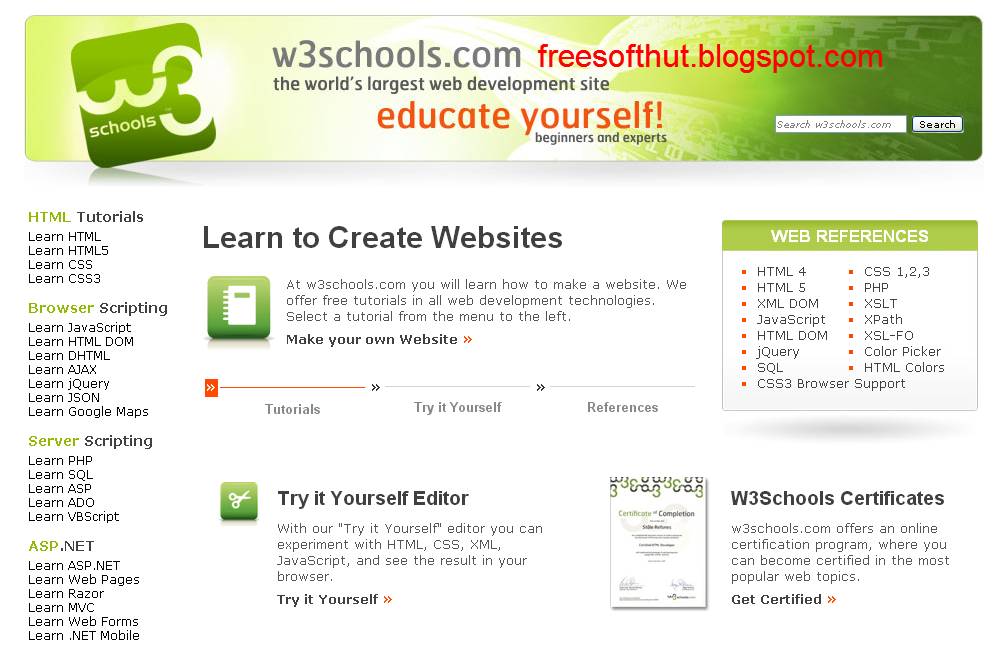
w3schools.com (අ යන්නේ සිට HTML,CSS හා තවත් )

w3schools.com ගැන :-
                 ඔයාලත් HTML,CSS වගේ දේවල් ඉගෙණ ගන්න ආස වුණත් ඒ ගැන ලියවිච්ච පොත් දැක්කහම ඔළුව කැරකෙනවා නම් මම කියන මේ පිලියම ගොඩක් හොඳයි.
                මේ කියන වෙබ් අඩවිය තියෙන්නේ CSS, HTML, PHP, SQL, Java scripts ,jQuary  , XML, ASP.NET වගේ Web Development වලට වුවමණා කරන ජාති සරලව පියවරෙන් පියවර ඉගනගන්න අයට.සමහරෙක් ඇරෙන්න මේ අඩවිය ලංකාවෙ අයට අළුත් අඩවියක් නොවෙයි මොකද දැනටම මේ අඩවිය Alexa Ranking වල ලංකාවෙ 70-69 වගේ තැන්වල නිතරම තියෙනවා.
                                                                   මේ අඩවියේ විශේෂත්වය වෙන්නේ ගොඩාක් පාඩම් වලට උදාහරණ එම පාඩම ලඟ තියෙන Try it yourself කියන බොත්තම ඔබල අපිට බලාගන්න පුළුවන් වීමයි.එහිදී අපිට පුළුවන් Code වල වෙනස් කම් කරලා මොනවගේ දේවල් Preview එකේදි වෙනස් වෙනවද කියලා බලාගන්න.
                                                                 තව සමහරු හිතයි මොකක් වුනත් ඉංග්‍රීසියෙන් තියෙන නිසා අපි කොහොමද ඉගන ගන්නෙ කියලා ඒත් මේකේ තියෙන්නේ සරල ඉංගීසි නිසා ඉගනගන්න එච්චරම ප්‍රශ්ණයක් වෙන එකක් නැහැ.


Tuesday, August 28, 2012

Screen Capture Google Chrome Extension ( කොපි කිරිල්ල )

Screen Capture Google Chrome Extension එක ගැන:-
               මම අද දෙන්නෙ මටත් ඕන වෙලා තිබ්බ වටින කියන Google Chrome Extension  එකක්.Screen Capture Google Chrome Extension එක Technology Blog ලියන කට්ටියට එහෙම වැදගත් වෙයි කියලා හිතුනා කියවලා බලන්නකො අද මම අ යන්නේ ඉඳලම දෙන්නයි හදන්නේ.
                 Screen එක Capture කරන Software නම් ඕන තරම් අපි දන්නවනේ.ඒත් ඒවයෙන් Screen එක Capture කරලා අපිට ඕන කරන දේවල් මකලා ඕන කරන ඒවා Type කරලා හදාගන්න වෙන Software එකක උදව්ගන්නම වෙනවා.මේ Chrome Extension එක දාගත්තහම වෙන වෙන ඒවයෙ උදව් ඕනෙ නැහැ.හරිම සරලයි මුලින්ම කරන්න තියෙන්නේ මේ Chrome Extension එක දාගන්න එක.ඒකට කරන්න තියෙන්නේ පහල තියන Button එක ඔබලා ඒ එන Screen එකේ දකුණු පැත්තෙ උඩින් තියෙන ADD TO CHROME කියන Button එක ඔබන එක  විතරයි.ඊට පස්සෙ එන පොඩි .Window එකේ Install Click කරන්න.
                                                                     එතකොට පට් පට් ගාලා අපිමේ කතාකරන Chrome Extension එකට අදාල Button එකක් Google Chrome  Window එකේ දකුනු පැත්තේ ඉහලට එකතුවෙනවා.දැන් පොඩ්ඩකට Google Chrome එක Close කරලා ආයිත් Open කරන්න.
                                                                   දැන් තියෙන්නේ ඔයාට Capture කරගන්න ඕන Screen එකට ගිහින්.අර කලින් අපි ඉහල කෙලවරට දාගත්ත Button එක Click කරලා මේ තියෙන ඒවයෙන් ඔයාගේ අවශ්‍යතාව මත කැමති දේවල් තේරීමයි.ඒ ටික මේ විදිහට ඔයාට පෙන්වයි.

ඒකෙන් Capture Page Region තේරුවහම ඔයාලට පුළුවන් Google Chrome Window එක ඇතුලෙතියෙන කොටසක් කපලා ගන්න. ඒකට තියෙන්නේ Capture Page Region Button එක Click කරලා ඒ එන Box එකේ අවශ්‍ය Size එක හදලා අවශ්‍ය තැනට ඒ කොටුව ගෙනිහිල්ලා එතන තියෙන OK Button එක Click කරන එක විතරයි .එතකොට අළුත් Tab එකක් Open වෙනවා.ඒ එන Tab එකේදි පුළුවන් අවශ්‍ය කොටස් රවුම් කරන්න කොටු කරන්න Password කොටස් අහුවෙලා එහෙම තියෙනවනම් ඒවා Blur කරන්න හෝ පාට කරන්න.Text එකක් ඇතුල් කරන්න ඉරි හෝ ඊතල දමන්න එහෙම.

Capture Visible Content තේරුවහම ඔයාලට පුළුවන් Screen එකට අහුවෙලා තියෙන සම්පූර්ණ කොටසම Capture කරගන්න ( උඩින් තියෙන Tab, Address bar එහෙම නැතුව ).Capture Visible Content තේරුවහම අළුත් Tab එකක් Open වෙනවා.ඒ එන Tab එකේදි පුළුවන් අවශ්‍ය කොටස් රවුම් කරන්න කොටු කරන්න Password කොටස් අහුවෙලා එහෙම තියෙනවනම් ඒවා Blur කරන්න හෝ පාට කරන්න.Text එකක් ඇතුල් කරන්න ඉරි හෝ ඊතල දමන්න එහෙම.

Capture Whole Page තේරුවොත් මුලු පිටුවම Capture වෙලා ගොඩාක් උස Photo එකක් එනවා.Capture Whole Page තේරුවහම අළුත් Tab එකක් Open වෙනවා.ඒ එන Tab එකේදි පුළුවන් අවශ්‍ය කොටස් රවුම් කරන්න කොටු කරන්න Password කොටස් අහුවෙලා එහෙම තියෙනවනම් ඒවා Blur කරන්න හෝ පාට කරන්න.Text එකක් ඇතුල් කරන්න ඉරි හෝ ඊතල දමන්න එහෙම.

Capture Screen Region තේරුවොත් අපිට මුළු Screen එකේම තියෙන ඕනෑම දෙයක් කපලා ගන්න පුළුවන්.Google Chrome Window එක පොඩ්ඩක් පහලට කලොත් Desktop එක හෝ වෙනත් Window එකක් වුනත් Capture කරගන්න පුළුවන්.Capture Whole Page තේරුවහම Screen එක අඳුරු වෙලා යනවා ඊට පස්සේ අවශ්‍ය කරන තැන අවශ්‍ය ප්‍රමාණයට කොටුවක් ඇඳලා OK කරන්න අළුත් Tab එකක් Open වෙනවා.ඒ එන Tab එකේදි පුළුවන් අවශ්‍ය කොටස් රවුම් කරන්න කොටු කරන්න Password කොටස් අහුවෙලා එහෙම තියෙනවනම් ඒවා Blur කරන්න හෝ පාට කරන්න.Text එකක් ඇතුල් කරන්න ඉරි හෝ ඊතල දමන්න එහෙම.

Saturday, November 13, 2010

Poli Art Template එක දාගන්න

Poli Art Template එක ගැන :-                      
                මම මේ කියන්න යන්නේ තවත් නියම Blog Template එකක් ගැන.මේකෙත් Photo Slide එකක් තියෙනවා.ඒවගේම Share Button ටිකකුත් තියෙනවා.පාටත් අවුලක් නැහැ.ඔයාලට විශේෂයෙන් කියන්න ඕනේ ඔයාලා ඔය Photo Slide එකට Photo Upload කරනකොට පුළුවන් තරම් ප්‍රමාණය අඩු කරලා Upload කරන්න එතකොට ඔයාගේ බ්ලොග් එක Slow. වෙන්න යන වෙලාව අඩු වෙයි.


කොහොමද බලන්න              මෙතනින් බාගන්න 
                                                                                                මෙතනින් බාගන්න

Thursday, November 11, 2010

Photo Blog Template එක දාගන්න

Photo Blog Template එක ගැන:-
                           මේ template එකනම් මරු මේකේ තියෙනවා ලස්සන Photo Slide එකක්.ඒක තමයි මේ බ්ලොග් Template එකේ විශේෂත්වය.ඒ වගේම ඔය Photo Slide තියෙන.Template වගේ නෙමෙයි මේක හරි ඉක්මනට Load වෙනවා.ඔයාලා Template එකේ Gadget එහෙම වෙනස් කරන විදිනහ එහෙම ඔය Download කරන Folder එකේ තියෙනවා.තව එක දෙයක් තියෙනවා ඔයාලට කියන්න. ඔයාලා ඔය Slide එකට Photo දාද්දි පුළුවන් තරම් ප්‍රමාණය අඩු කරලා දාන්න.එතකොට ඉක්මනට ඔයාගේ බ්ලොග් එකත් ඉක්මනට Load වෙයි.
 
  මෙතනින් බාගන්න                           කොහොමද බලන්න
   මෙතනින් බාගන්න

Monday, October 25, 2010

සිංහල Type කිරීමේ වේගය තවත් වැඩිවෙයි


සුද්ද සිංහල Add-One එක ගැන:-
                                                        මම අද දෙන්නේඔයාලට ගොඩාක් වටින Software එකක්.Software එකක් කිව්වට මේක Fir Fox Add-On එකක්.මේක ගොඩාක්ම වටින්නේ සිංහල ලියන අයට.මොකද මේ Add-On එක දාගත්තගහම ඉංග්‍රීසි වෙනමයි සිංහල වෙනමයි Type කරන්න ඕනේ නැ.මොකද මේක දාගත්තාම ඒ ඔක්කෝම එක දිගටම Type කරගෙන යන්න පුළුවන්.ඉංග්‍රීසි Type කරනකොට කරන්න ඕනේ​ F8 ඔබන එක සිංහල Type කරන්න ඕනෙනම් කරන්න තියෙන්නේ F12 ඔබන එක.ඒවිතරක් නෙමෙයි ඕනෙනම් මේකේ විජයසේකර Key Board එක වුනත් ගන්න පුලළුවන්.ඒකට ජකරන්න තියෙන්නේ F9 ඔබන එක.ඔයාලා Type කරකර ඉන්නේ සිංglish වලින්ද නැත්නම් විජයසේකට Key Board එකෙන්ද කියන එක දකුණු පැත්තේ පහලින් පෙන්වනවා.සි අකුරනම් ඔයා Type කරන්නේ සිංglish, EN වැටිලා තියෙනවානම් ඔයා Type කරන්නේ ඉංග්‍රීසියෙන්,වි අකුර වැටිලා තියෙනවානම් ඔයා Type කරන්නේ විජයසේකර Key Board එකෙන්.ඔයාලත් මේක දාගෙන ඔයාගේ වැඩ ටික ලේසි කරගන්න.

Friday, October 22, 2010

Facebook එකේ හැමෝටම Fan Page වලට එක පාර Invite කරන්න

Facebook එකේ හැමෝටම Fan Page වලට එක පාර Invite කරන හැටි :-
                            මම අද දෙන්නේ අපේ Facebook එකේ ඉන්න යාළුවන්ට හොඳ දෙයක්. මේ Java Script එක යොදාගෙන ඔයාලට පුළුවන් Facebook එකේ ඔයාලගේ යාළුවන්ට Fan Page වලට Invite කරන්න. Invite කරනවා කිව්වේ එක එක නෙමෙයි ඔක්කොටම එකපාර. මේක මෙයිට කාලෙකට කලින් හොඳටම වැඩ කරා ඒත් මේක ටික දවසකට ඉස්සර වැඩ කලේ නෑ.දැන් ඔන්න ආයිත් වැඩ.ඉස්සරනම් Group වලටත් Invite කරන්න පුළුවන් ඒත් දැන් පුළුවන් Fan Page වලට විතරයි.මම Freesofthut පටන්ගත්ත දවස්වල Freesofthut Group එකට ඔයාලට Invite කලෙත් ඔහොමම තමයි.නැත්නම් ඉතින් එක එක කොටන්න එපැ :D

මෙන්න ඒ Java Script එක.


javascript:elms=document.getElementById('friends').getElementsByTagName('li');for(var fid in elms){if(typeof elms[fid] === 'object'){fs.click(elms[fid]);}}

මේ Java Script එක මුලින්ම Copy කරගන්න.
දැන් ඔයාගේ Fan Page එකට යන්න දැන් ඒකේ Suggest To Friends කියන එකට යන්න.
දැන් ඔයාට ඔයාගේ යාළුවෝටික ඉන්න Box එකක් පෙනෙයි.
දැන් ඔයාගේ Web Browser එකේ Address Bar එකේ තියෙන Fan Page එකේ URL එක මකලා මේ Java Script. එක Paste කරන්න.
දැන් Enter Press කරන්න ඔන්න Load වෙලා ඔක්කොම යාළුවෝ ටික Select වෙනවා.
එහෙනම් ඔන්න ජය වේවා

Sunday, October 17, 2010

Falkner Press ( බ්ලොග් template එක බාගන්න )


මේ Template එකත් මරු Template එකක් Gadget කෑලි එහෙම ගොඩක් තියෙනවා.ඔයාට ඕන කරන විදිහට හදාගන්නත් ලේසී.ඒවගේම තමයි මේක හරි ලස්සන Template එකක් .ඔයාලත් බාගෙන බලන්න


Saturday, September 4, 2010

ඔයාගේ Blogger බ්ලොග් එක Backup කරගන්න


                                                   ඔයාලටත් Blogger බ්ලොග් එකක් තියෙනවානම් මේක ඔයාලට ගොඩාක් වැදගත් වෙයි මොකද හදිස්සියේ ඔයාගේ පරණ ලිපියක් ඔයාගේ අතින් Delete වුනොත් ඔයාට පුළුවන් මේ Backup එක ඔස්සේ ඔයාගේ ලිපිය ආපහු ලබාගන්න.නිකන් නෙමෙයි Comment ටිකත් එක්කම
                                         මෙහෙමයි කරන්න තියෙන්නේ මුලින්ම ඔයාලා ඔයාලගේ Blogger Account එකට යන්න.ඊට පස්සේ  Dashboard එකේ තියෙන ඔයාගේ Blog List එකෙන් ඔයාට Backup එකක් ගන්න ඕන Blog එකේ Settings යන්න.එතනින් Export Blog තෝරන්න ඊට පස්සේ එන Window එකේ Download Blog Button එක Press කරන්න

පහලින් තියෙන Video එකේ අකාරයට කලත් කමක් නෑ:p :p

Thursday, August 19, 2010

Mobile එකෙන් බ්ලොග් එකට සෙට් වෙන්න


                                                                                                            ඔයාලත් Mobile Phone වලින් ඔයාලගේ Blog එක බලන්න Try එකක් දුන්නේ එහෙම නැද්ද.කොච්චර Try කලත් ඔයාලට ඔයාලගේ Blog එක හරියට ඔයාලගේ Phone එකෙන් බලාගන්න නම් බැරිවෙන්න ඇති.හැබැයි මේ විදිහට කලොත්නම් ඔයාලට ඔයාලගේ Blog එක Mobile Phone එකෙන් බලාගන්න පුළුවන් වෙයි.
                                                         මුලින්ම ඔයාලා Dashboard >Design>Edit html ගිහිල්ලා Ctrl+F ඔබන්න ඊට පස්සේ.ඔයාලගේ Web Browser එකේ උඩින් හරි පහලින් හරි පොඩි Search Box එකක් එයි.ඒකේ මේන්න මේ පහලින් තියෙන Code එක  Paste කරල  Enter කරන්න.


<b:include data='blog' name='all-head-content'/ >

නිකමට හරි ඔයාලගේ Blog එකේ මේක නැති වුනොත් head කියලා Type කරලා ඒකට පහලින් මේ පහල තියන Code එක දෙන්න
                                                    ඊට පස්සේ ඒ හොයපු Code එක ඔයාට පෙන්නයි.එතනට පහලින් මම මේ පහලින් දීලා තියෙන Code එක Paste කරලා Save කරන්න


<meta content='IE=EmulateIE7' http-equiv='X-UA-Compatible'/>
<b:if cond='data:blog.isMobile'>
<meta content='width=device-width, initial-scale=1.0, user-scalable=0' name='viewport'/>
<b:else/ >
<meta content='width=1100' name='viewport'/>
</b:if>


                   දැන් Mobile Phone එකෙන් Internet එන ඔයාගේ පාඨකයින්ටත් ඔයාගේ Blogඑක කියවන්න පුළුවන්